 シンプル請求書
の使い方
はじめての設定から、書類の作成・発行、送付、入金の記録、年末の書き出しまでを説明します。画面の下には「書類」「取引先」「品目」「レポート」「設定」のタブがあります。
はじめに:自社情報を入れる
- 「設定 → 自社情報」を開きます。
- 名前(屋号)・住所・連絡先を入れます。インボイスの登録事業者は登録番号(T+13 桁)を入れます。免税事業者の方は「免税事業者」をオンにします。
- 振込先を入れます。「振込先を追加」で 5 件まで登録でき、請求書ごとに選べます。
- ロゴや印影(角印・丸印)も入れられます。印影はアプリの中で文字から作ることもできます。
書類を作る
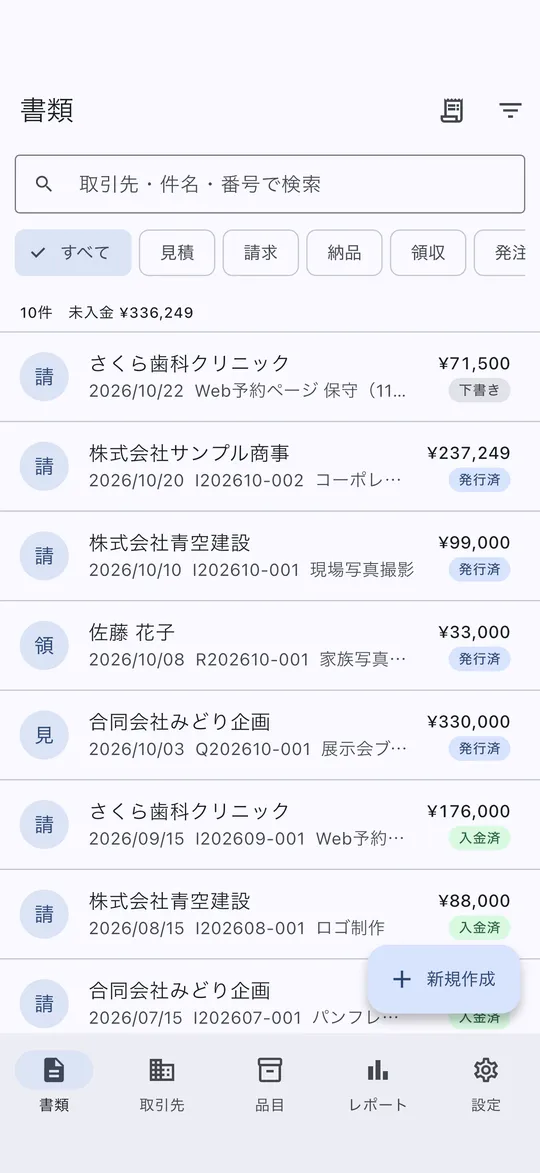
- 「書類」タブの「新規作成」から、作る書類(見積書・請求書・納品書・領収書など)を選びます。
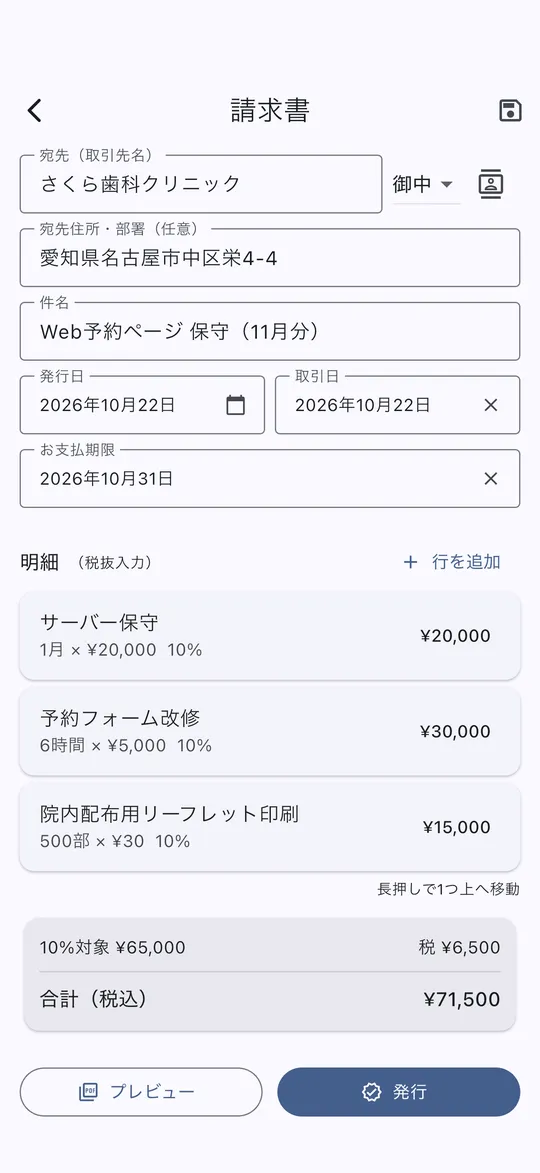
- 宛先は「取引先から選ぶ」で呼び出せます(「取引先」タブで登録、iPhone の連絡先からも追加できます)。
- 「行を追加」で明細を入れます。「品目」タブに登録した品目は選ぶだけです。
税率と消費税
- 明細ごとに 10%・8%(軽減)・1%(食品)・対象外を選びます。1% は取引日が 2027 年 4 月 1 日〜2029 年 3 月 31 日の明細だけで選べます。
- 消費税は税率ごとに合計してから 1 回だけ端数処理します(切り捨て・四捨五入・切り上げは「設定 → 計算の初期設定」)。
- 源泉徴収をオンにすると、対象の明細の報酬から源泉徴収税額を計算し、差引請求額を出します。
発行して送る
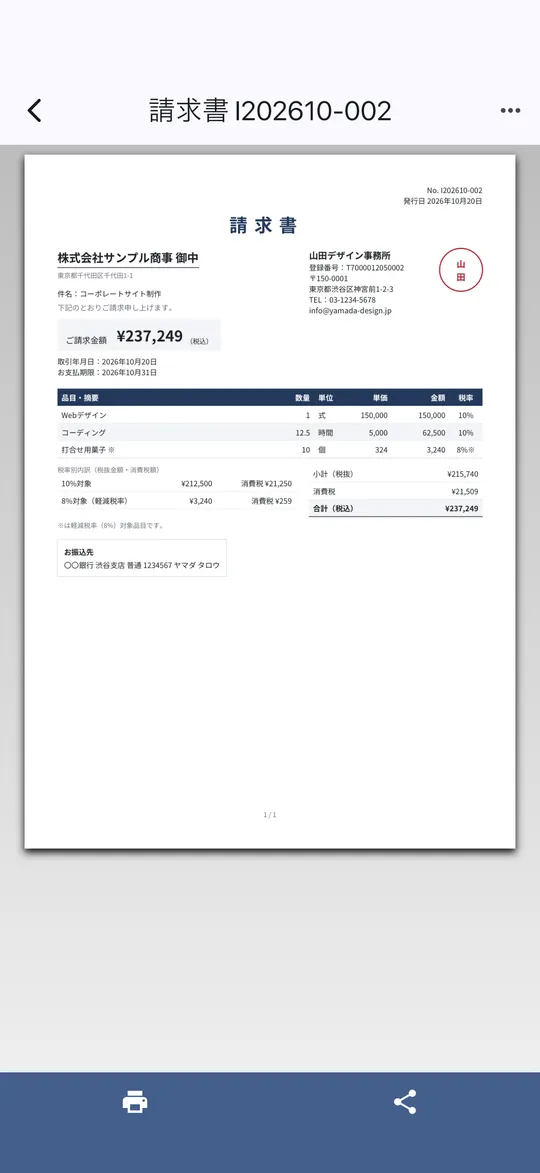
- 内容を確かめて「発行」を押すと、番号が決まり、内容が固定されます。直すときは「訂正(版を残す)」で履歴付きで直せます。
- 「メールで送る」は件名・本文・PDF を入れたメールの作成画面を開きます。文面は「設定 → 送付文のテンプレート」で書類の種類ごとに変えられます。
- 「LINE などで送る」は、PDF と短い本文を共有シートに渡します。
- 支払い用リンク(お使いの決済サービスの支払いページの URL)を入れると、PDF に QR コードが載ります。
発注書の取引条件
発注書では、支払期日・支払方法・納品場所・検査完了日を書けます。「取引条件の明示項目を使う」をオンにすると、支払期日・支払方法・納期が必須になり、支払期日が納期から 60 日を超えると知らせます。
入金と変換
- 請求書の「入金済みにする」で入金日を記録します。支払期限の前と、過ぎたときに通知できます。
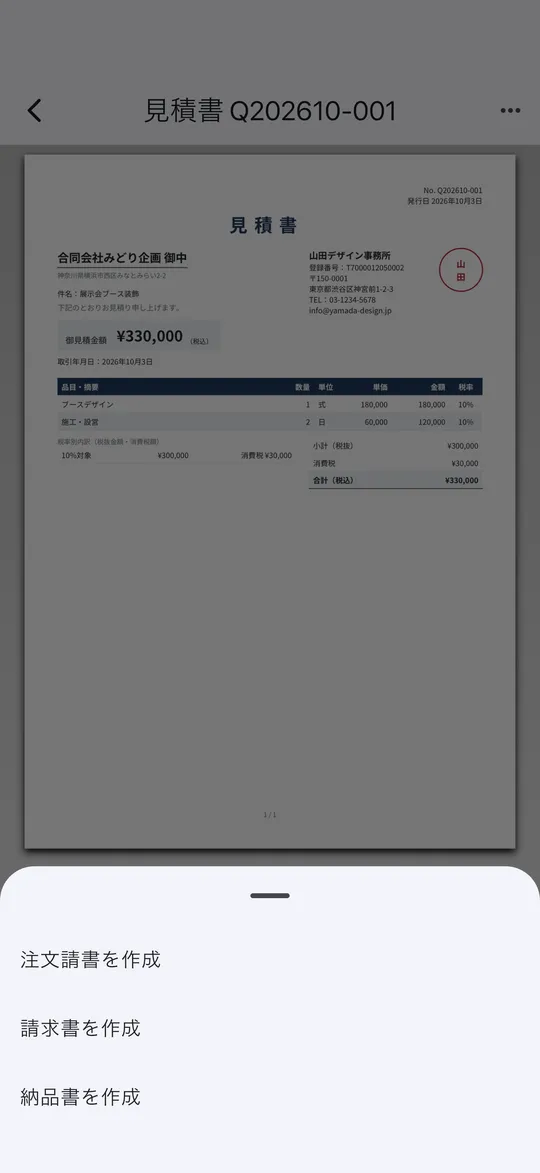
- 見積書から請求書・納品書・領収書へ「変換して作成」できます。納品書をまとめて 1 枚の合計請求書にもできます(Pro)。
年末の準備
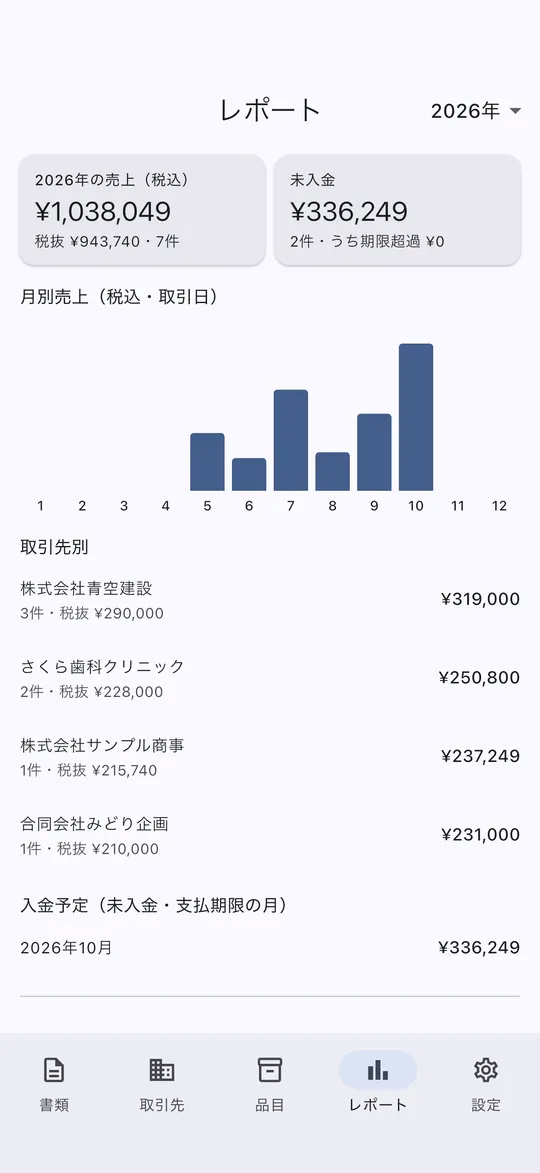
「レポート」タブで月別の売上・未入金、取引先別の源泉徴収の年間集計(Pro)を見られます。会計ソフト(freee・マネーフォワード・弥生)用の CSV も書き出せます(Pro)。
バックアップ
「設定 → バックアップを書き出す」でファイルに保存できます。機種変更のときは新しい端末で「バックアップから復元」を選びます。Pro では iCloud 同期で iPhone と iPad のデータをそろえられます。
困ったときは mengduoapps@gmail.com までご連絡ください。